
Instalar servidor FTP
Por motivos de trabajo necesitaba un servidor SFTP de prueba, no podía ser solo FTP, así que me dedique a la tarea de buscar un servidor SFTP, pero que se pudiera desplegar en Windows 10 de forma sencilla y sin dar muchas vueltas y algo importante que sea gratis, o al menos que sea una versión de prueba (trial) para poder probarla por un tiempo.
Parecia una tarea difícil, pero fué super sencillo. Me encontré con:
SolarWinds SFTP/SCP Server se instala de forma muy sencilla y a continuación voy a explicar como usarlo.
Una vez instalado al típico estilo de windows: next, next, next; vamos a proceder a abrir el aplicativo, que va a lucir así:
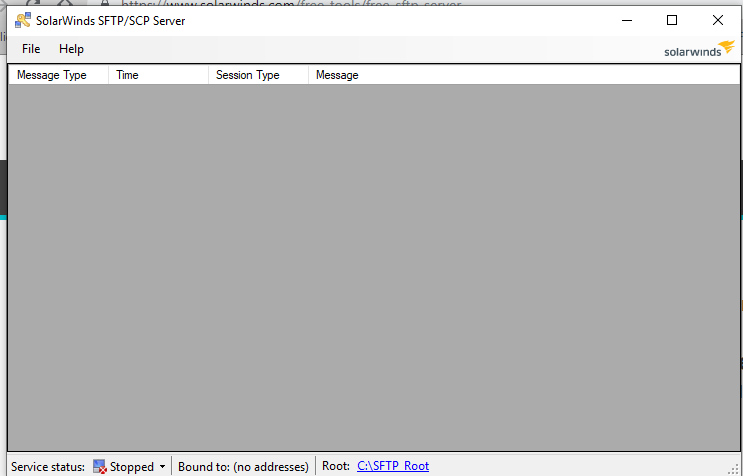
Bien, en la parte de abajo encontramos la barra de estado alli nos muestra que el servicio está detenido: «Service status: Stopped».
Vamos ahora a File -> Configuration, alli vamos a configurar las opciones que necesitamos para que nuestro SFTP funcione correctamente.
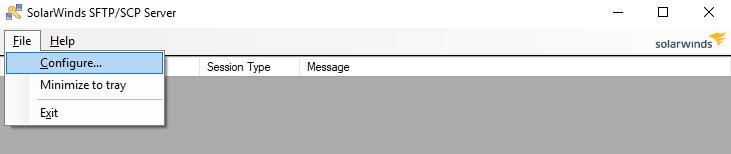
La ventana de configuración luce de la siguiente forma:
General
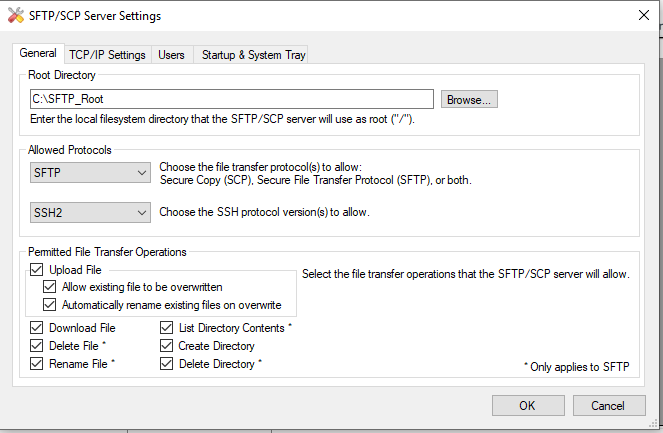
En root directory debemos especificar la carpeta principal donde van a residir todos los archivos de nuestro servidor SFTP .
En Allowed Protocols tenemos varias opciones, yo he seleccionado SFTP y en el combo de abajo el protocolo SSH, he seleccionado SSH2 (No he probado las otras opciones pero con estas me ha funcionado muy bien).
Luego vamos a encontrarnos con muchos check buttons, o como dicen en México «palomitas», todas las he dejado activadas/marcadas.
TCP/IP Settings
En el tab TCP/IP Settings he cambiado el puerto a 27 solo por que conveniencia, pero pueden dejar el puerto por defecto si gustan. No fue necesario cambiar nada más en esta pestaña.

Users
En la pestaña users he creado un usuario para poder acceder al servicio SFTP, por lo que será necesario especificar las credenciales de este usuario en el cliente FTP que utilicemos.
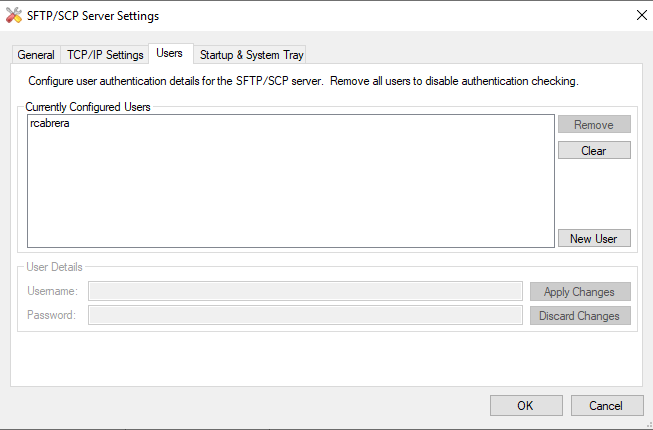
Para crear el nuevo usuario se debe presionar el botón New User y se debe especificar el nombre del usuario y contraseña respectivamente.
Startup & System Tray
No es necesario modificar las opciones de esta pantalla.
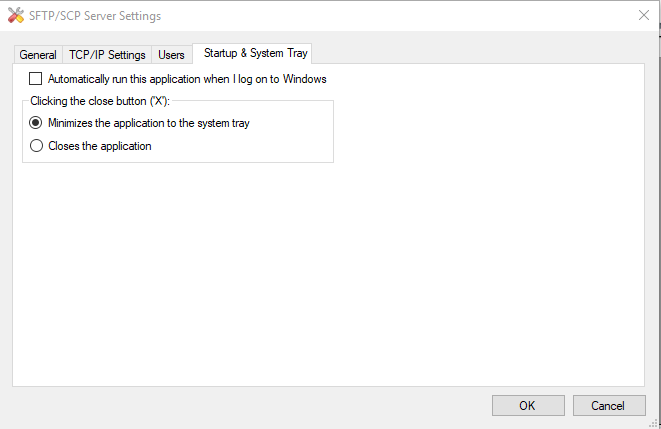
Bien, para aplicar todas estas configuraciones que hemos realizado debemos presionar OK.
Levantar el servicio SFTP.
Finalmente para levantar el servicio SFTP debemos hacer click en la barra de estado en la viñeta que dice Stopped. Luego hacemos click en Start.
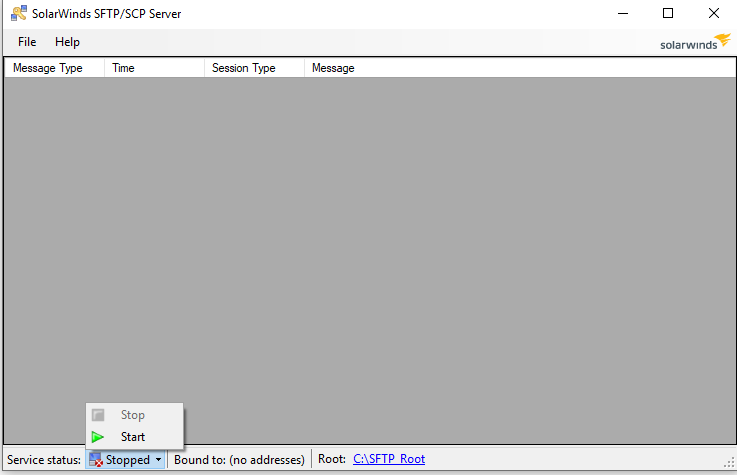
Si por alguna razón obtenemos un mensaje de error, es porque debemos iniciar SolarWinds como administrador.
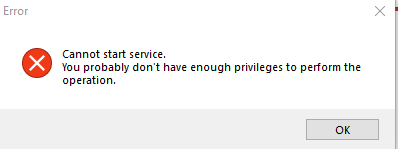

Una vez abierto como administrador debemos hacer click en Start nuevamente, no es necesario aplicar las configuraciones ya que estas quedan guardadas.
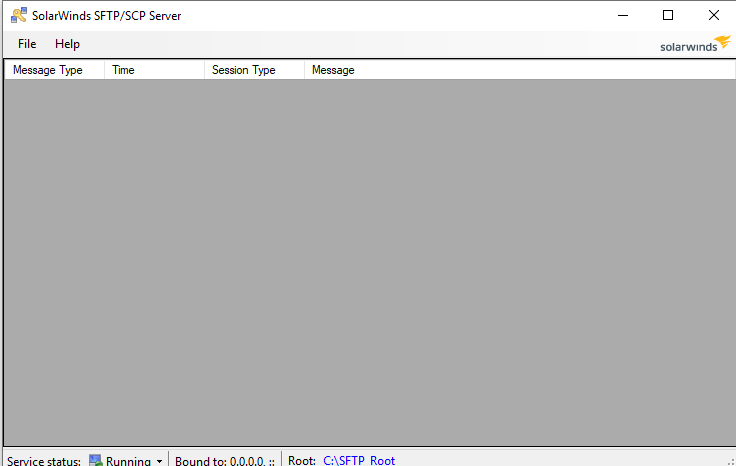
La pantalla principal de SolarWinds se muestra de la siguiente forma cuando el servicio ya está levantado:
Probando conexión SFTP desde Filezilla
Vamos a establecer conexión desde un cliente, vamos a usar FileZilla, la configuración en FileZilla para nuestro servidor SFTP luce de la siguiente manera:
- Protocolo: Debemos seleccionar SFTP.
- Host: Localhost, ya que nuestro servicio está en la misma máquina.
- Puerto: 27 es el puerto que habia configurado previamente-
- Logon Type: Normal.
- En usuario y contraseña especificamos las credenciales que configuramos en SolarWinds.
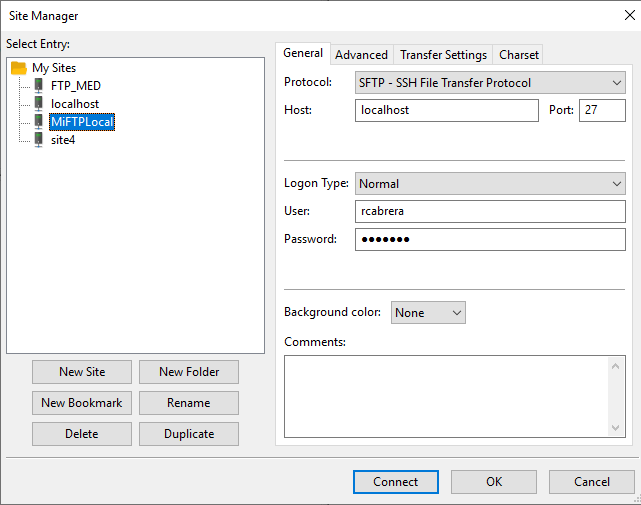
No es necesario cambiar niguna opción adicional, el siguiente paso es presionar el botón Connect.
Si la conexión se establece de forma exitosa van a visualizar lo siguiente, en la consola SFTP.

Bien, espero esta información haya sido de ayuda. En otra entrada explicaré como conectarnos a SFTP desde una consola de comandos de Windows (CMD).
Éxitos!
 Buena suerte con la tecnología - Raúl Cabrera
Hola Said,
En ese caso, debes tener en cuenta si existe un firewall entre el servidor y cliente, si existiese, será necesario asegurar que los puertos estén abiertos. Adicionalmente, si usas windows en tu computador cliente, asegurate que tu firewall de windows no esté bloqueando el acceso hacia el servidor.
Me gustaMe gusta
Muchas gracias por la pronta respuesta, mi equipo si va a salir por medio de un Firewall, tomo en cuenta lo del puerto pero tengo entendido que tenemos abiertos todos los puertos sin problema. Para este caso cuando alguien se quiera conectar por medio por ejemplo de un FileZilla, no es necesario un domain server o algo asi?
Me gustaMe gusta
No, no es necesario que uses un domain server, cualquier computador conectado a la red, donde puedas levantar tu servicio SFTP será un servidor; pero generalmente, cuando un computador es usado como servidor se le aplican normas de seguridad diferentes, comparado con un computador cliente.
Me gustaMe gusta
Gracias por la información, si el esto lo quisiera poner en un servidor tal cual y no en el mismo equipo que tenga mi conexión de FileZilla, que tendría que ajustar en la conexión para fer mi SFTP?
Me gustaMe gusta
Mil gracias por este tutorial!! me ayudo bastante para montar mi SFTP de pruebas.
Me gustaMe gusta
Hola reybendayana,
Me alegra saber que te fue de utilidad.
Me gustaMe gusta
Muchas gracias por este tutorial!! me fue de gran ayuda para montar mi SFTP de prueba.
Me gustaLe gusta a 1 persona