
Creé una máquina virtual de linux Red Hat 7 Developer Edition en Virtual Box e instalé un servicio que se levantaba por el puerto 2030 y por más que lo intentaba no podia acceder al puerto desde mi laptop, la cual hace las veces de host, hasta que finalmente encontré la solución, el problema era el firewall incorporado en el sistema operativo.
A continuación detallo el escenario y explico como resolverlo.
La máquina virtual cuenta con 2 adaptadores de red: El primer adaptador es es español: Adaptador sólo anfritrión. En la imagen debajo puedes ver la configuración. Este adaptador permite establecer una red entre la máquina virtual y mi laptop (host).
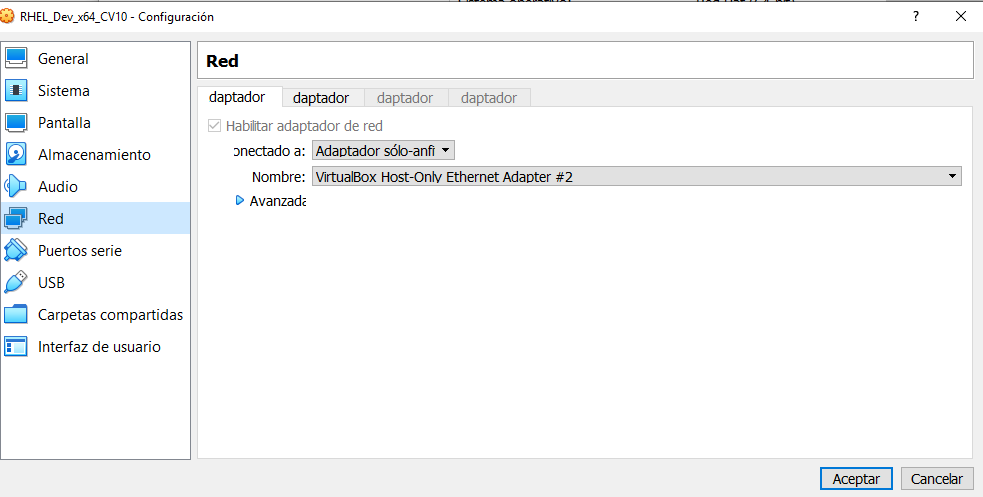
Dentro del sistema operativo red hat configuré una IP, por ejemplo 172.2.29.210. Luego en el host (mi laptop) configuré una ip de la misma familia pero con un número diferente, esto de manera que se puedan «ver».
La configuración quedó de la siguiente forma para el adaptador que se está usando como adaptador sólo anfitrión:

Adicionalmente, la máquina virtual cuenta con un segundo adaptador de tipo: adaptador puente. Este adaptador permite que la máquina virtual tenga acceso a internet. Para esta segunda conexión de red, no hay más por hacer.

Bien, la configuración de red funciona muy bien, funciona el ping desde la máquina virtual al host y viceversa, pero por alguna razón que desconocía hasta ese momento no podía acceder al servicio levantado en la máquina virtual en el puerto 2030.
La solución fue detener el firewall de redhat, sé que no es una solución elegante, lo ideal sería poder abrir el puerto en el firewall, pero como es un entorno de prueba y mi objetivo es consumir el servicio, me puedo dar la libertad de desactivar el firewall, en implementaciones reales en clientes se debe solicitar al administrador del firewall abrir el puerto requerido.
Bien, pero ¿como bajamos el firewall?. Esto lo hacemos de la siguiente manera:

service firewalld stopEn caso de que necesitemos iniciarlo nuevamente lo hacemos con este comando:

service firewalld startRecordar que al iniciar la máquina virtual el firewall de iniciará nuevamente con el sistema operativo.
Finalmente, luego de bajar el firewall pude acceder al servicio en el puerto 2030 sin problemas.
Éxitos.
 Buena suerte con la tecnología - Raúl Cabrera